|

|
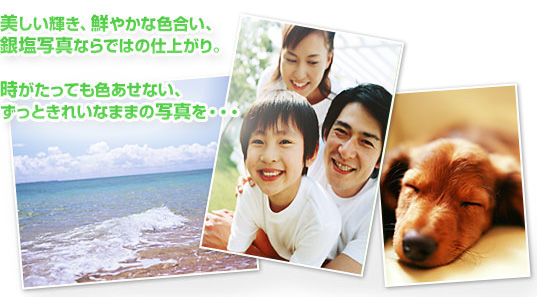
| ■大伸ばしプリント (グロッシー) 光沢 |
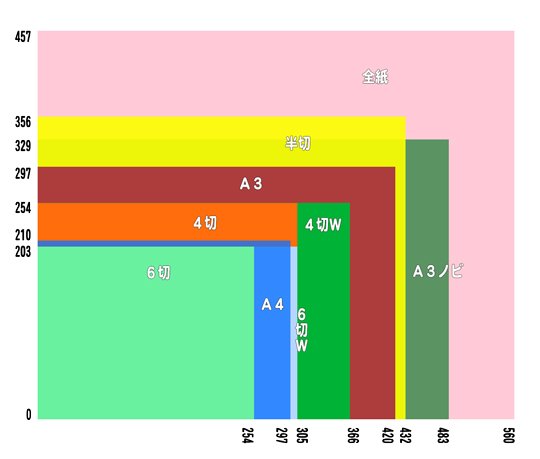
6切より大きなペーパー幅で全紙までの大きなプリントに対応します
表面は (グロッシー)光沢仕上げ です |
| 6切 |
203 x 254 |
1,100円 |
| 6切W |
203 x 305 |
| A4 |
210 x 297 |
| 4切 |
254 x 305 |
1,400円 |
| 4切W |
254 x 366 |
| A3 |
297 x 420 |
2,310円 |
| A3ノビ |
329 x 487 |
| 半切 |
356 x 432 |
| 全紙 |
457 x 560 |
3,333円 |
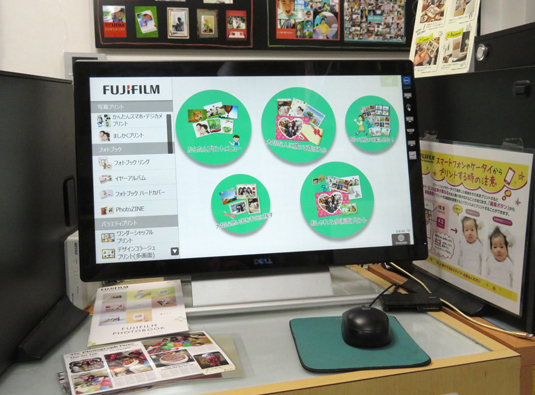
 受付 横にある店頭受付機にて随時注文を承ります 受付 横にある店頭受付機にて随時注文を承ります
※ 当店の受付機は全て、簡単操作のタッチパネルとなっております。
※ 保存サイズよって左右が切れる場合があります
|
| ■クリスタルプリント |
高い色表現性に加え、鏡のような滑らかさでキラキラ輝いています
展示会などへの出展にとてもお勧めです。 |
| |
| ■ラスタープリント |
指紋の付きにくい微粒面半光沢で、色調やシャドー部の
表現性の優れた格調高いプリントです。 |
| 【料金】 クリスタルプリント ・ ラスタープリント |
| 名称 |
サイズ / mm |
各1枚 |
| 6切 |
203 x 254 |
1,320円 |
| 6切W |
203 x 305 |
| A4 |
210 x 297 |
| 4切 |
254 x 305 |
1,870円 |
| 4切W |
254 x 366 |
| A3 |
297 x 420 |
2,640円 |
| A3ノビ |
329 x 487 |
| 半切 |
356 x 432 |
| 全紙 |
457 x 560 |
3,960円 |
受付 横にある店頭受付機にて随時注文を承ります
※ 当店の受付機は全て、簡単操作のタッチパネルとなっております。
※ 保存サイズよって左右が切れる場合があります
|
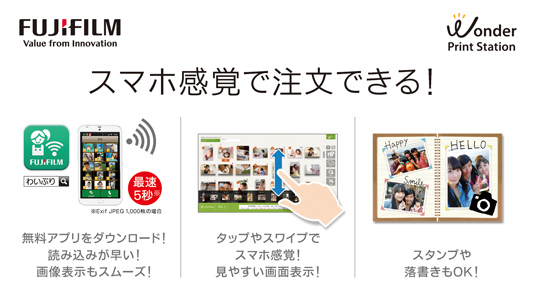
「スタンプ」や「コロコロスタンプ」に「マーカー」等が加わりました
フレームなどのアレンジも、楽に追加出来るようになります。
勝手に選んでくれる「おまかせプリント」などなど
|
 対応 「Android 」「iPhone」「ケータイ」各種 対応 「Android 」「iPhone」「ケータイ」各種
対応メディア デジカメ メディア ・ CD ・ DVD
(SDカード ・ マイクロSD ・ コンパクトフラッシュ等)
※データストレージ(携帯HDD・SSD)からの読込みは
受付けていません
|
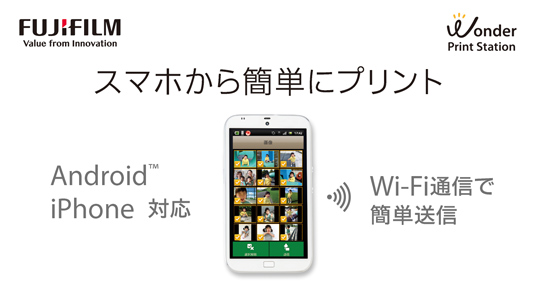
料金等の注意点は上記のデジカメプリントと同じです
受付方法は機種によって異なります
どちらの機種も先にロックを外していただく必要があります
iPhone ケーブル接続 と WiFi接続 がご利用になれます ※
Android メディア と WiFi接続となります
ケータイ メモリーカード へ データコピーにより対応
(内部に無い場合は、カードを購入の上で対応)
※ LINEやメールの画像の場合は
あらかじめ「カメラロール」に、コピーしておいて下さい。
※ ケーブルを繋いだときに「許可」しますか? の画面が出ます
ここで必ず許可を押して下さい。
|
無料アプリ FUJIFILM おみせプリント(わいぷり) をダウンロード。
右はQRコードです、QRコードリーダーなどアプリ等でカメラから
4隅をはみ出さないように読み取って下さい。
下のボタンからでも行けます。 |

|
 |
| iPhone |
アンドロイド |
「おみせプリント わいぷり」をダウンロード後、インストール後起動」
 |
| 1 |
2 |
3 |
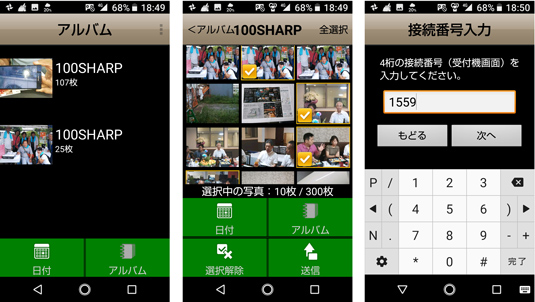
先にWPSで、WiFI からプリントを選び、
接続番号の作成画面にしておきます
| 1 |
アルバム: カメラのほか、ご利用状況により
LINEのフォルダ等があります |
| |
|
| 2 |
アルバム選択後、写真にしたい画像を選びます。
「日付」 のボタンを押すと 日付別に画像が出ます
探しやすくなります。 |
|
コマの上で触るとチェックがつきます
後で、店頭受付機の大きな画面を見ながら省く事やトリミング
する等出来ます、ここでは大まかに選択してもらってOKです。
選び終わったら送信を押します
画像のコマの上に雲の絵が出ているものは、クラウドサーバに
データがありますので、ダウンロードしてください。 |
| |
|
| 3 |
受付機側で作成された4桁の番号を入力します。 |
| |
「次へ」を押すと通信が始まり転送中の表示が出て、
完了後終了します。 |
通信完了が出たら「スマホ側」のアプリは終了OKです
ここから先は通常のデジカメプリントと同じ操作になります
|














 大伸ばしプリント
 富士フィルムの次世代店頭受付機を導入しました。